Lorsque vous désinstallez un logiciel sous Windows, il est fréquent que certaines données et fichiers résiduels restent sur votre système. Ces traces peuvent encombrer votre ordinateur et affecter ses performances. Dans cet article, nous vous expliquons comment supprimer les traces d’un logiciel après désinstallation. Nous aborderons différents outils et techniques pour vous assurer que votre système reste propre et performant.
Pourquoi est-il important de supprimer les traces d’un logiciel après désinstallation ?
Lors de la désinstallation d’un logiciel, le programme de désinstallation intégré de Windows supprime généralement les fichiers et dossiers principaux. Cependant, il peut laisser des traces telles que des fichiers temporaires, des entrées de registre et des paramètres utilisateur. Ces éléments résiduels peuvent :
- Prendre de l’espace inutilement sur votre disque dur
- Ralentir votre système
- Provoquer des conflits avec d’autres logiciels
- Poser des problèmes de confidentialité en conservant des données sensibles
Pour éviter ces désagréments, il est essentiel de supprimer les traces d’un logiciel après désinstallation. Voici quelques méthodes et outils pour vous aider à le faire.
Utiliser un logiciel de désinstallation avancé
L’une des meilleures façons de supprimer les traces d’un logiciel après désinstallation est d’utiliser un logiciel de désinstallation avancé. Ces programmes sont conçus pour analyser et supprimer les éléments résiduels laissés par les applications désinstallées.
Revo Uninstaller
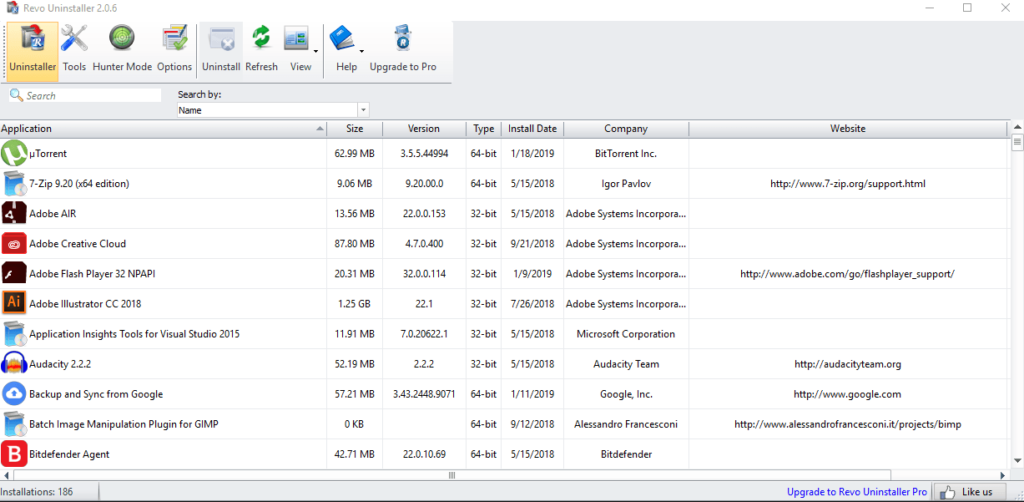
Revo Uninstaller est un outil populaire qui vous permet de désinstaller des programmes en profondeur. Il analyse votre système pour détecter les fichiers, dossiers et entrées de registre associés à un logiciel spécifique. Ensuite, il les supprime pour vous assurer qu’aucune trace ne reste sur votre système.
Pour utiliser Revo Uninstaller, suivez ces étapes :
- Téléchargez et installez Revo Uninstaller sur votre ordinateur.
- Lancez le programme et sélectionnez l’application que vous souhaitez désinstaller.
- Cliquez sur le bouton « Uninstaller » pour lancer le processus de désinstallation.
- Revo Uninstaller effectuera une analyse en profondeur de votre système pour détecter les éléments résiduels.
- Cliquez sur le bouton « Supprimer » pour éliminer toutes les traces du logiciel.
IObit Uninstaller

IObit Uninstaller est un autre outil de désinstallation avancé qui vous aide à supprimer les traces d’un logiciel après désinstallation. Il fonctionne de manière similaire à Revo Uninstaller, en analysant et supprimant les fichiers, dossiers et entrées de registre résiduels.
Pour utiliser IObit Uninstaller, suivez ces étapes :
- Téléchargez et installez IObit Uninstaller sur votre ordinateur.
- Lancez le programme et sélectionnez l’application que vous souhaitez désinstaller.
- Cliquez sur le bouton « Uninstall » pour lancer le processus de désinstallation.
- IObit Uninstaller effectuera une analyse en profondeur de votre système pour détecter les éléments résiduels.
- Cliquez sur le bouton « Supprimer » pour éliminer toutes les traces du logiciel.
Supprimer manuellement les traces d’un logiciel après désinstallation
Si vous préférez supprimer manuellement les traces d’un logiciel après désinstallation, voici quelques étapes à suivre :
Rechercher et supprimer les fichiers et dossiers résiduels
- Ouvrez l’explorateur de fichiers et accédez au dossier d’installation du logiciel désinstallé. Il se trouve généralement dans le dossier « Program Files » ou « Program Files (x86) ».
- Si vous trouvez des fichiers ou dossiers résiduels, sélectionnez-les et appuyez sur la touche « Suppr » de votre clavier pour les supprimer.
- Effectuez une recherche sur votre ordinateur en utilisant le nom du logiciel désinstallé pour identifier d’autres fichiers ou dossiers éventuellement laissés sur votre système.
- Supprimez tous les fichiers et dossiers trouvés en les sélectionnant et en appuyant sur la touche « Suppr » de votre clavier.
Nettoyer le registre Windows
Le registre Windows est une base de données qui stocke les paramètres et les options de configuration du système et des logiciels. Lors de la désinstallation d’un logiciel, certaines entrées de registre peuvent rester sur votre système. Pour les supprimer, suivez ces étapes :
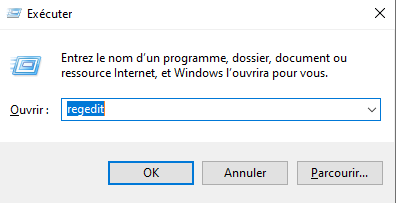
- Ouvrez l’éditeur de registre en appuyant sur les touches « Windows + R », puis tapez « regedit » et appuyez sur « Entrée ».
- Dans l’éditeur de registre, utilisez la fonction de recherche (Ctrl + F) pour rechercher les entrées liées au logiciel désinstallé.
- Supprimez les entrées trouvées en les sélectionnant et en appuyant sur la touche « Suppr » de votre clavier.
- Répétez cette opération jusqu’à ce que toutes les entrées liées au logiciel soient supprimées.
Attention : La modification du registre peut entraîner des problèmes de système si elle est effectuée de manière incorrecte. Assurez-vous de bien comprendre les étapes avant de les effectuer et de créer une sauvegarde du registre avant de procéder.
Utiliser un logiciel de nettoyage système
Pour supprimer les traces d’un logiciel après désinstallation, vous pouvez également utiliser un logiciel de nettoyage système. Ces outils sont conçus pour détecter et supprimer les fichiers temporaires, les entrées de registre invalides et d’autres éléments résiduels laissés par les logiciels désinstallés.
CCleaner
CCleaner est un outil de nettoyage système populaire qui vous permet de supprimer les traces d’un logiciel après désinstallation. Il analyse votre ordinateur pour détecter les fichiers temporaires, les entrées de registre invalides et d’autres éléments résiduels, puis les supprime pour vous assurer que votre système reste propre et performant.
Pour utiliser CCleaner, suivez ces étapes :
- Téléchargez et installez CCleaner sur votre ordinateur.
- Lancez le programme et sélectionnez les éléments que vous souhaitez nettoyer (fichiers temporaires, entrées de registre, etc.).
- Cliquez sur le bouton « Analyser » pour lancer l’analyse de votre système.
- Une fois l’analyse terminée, cliquez sur le bouton « Nettoyer » pour supprimer les éléments détectés.
En suivant ces conseils, vous serez en mesure de supprimer efficacement les traces d’un logiciel après désinstallation et de conserver un système propre et performant. N’hésitez pas à explorer les différentes options et à choisir celle qui vous convient le mieux.
Utiliser les fonctionnalités natives de Windows pour supprimer les traces
Windows propose également des fonctionnalités natives pour supprimer les traces d’un logiciel après désinstallation. Si vous préférez utiliser les outils intégrés à Windows plutôt que d’installer un logiciel tiers, voici quelques étapes à suivre.
Utiliser le Panneau de configuration
Le Panneau de configuration de Windows vous permet de désinstaller des programmes et de supprimer certains fichiers résiduels. Pour l’utiliser, suivez ces étapes :
- Ouvrez le Panneau de configuration en appuyant sur les touches « Windows + X »
- Cliquez sur « Applications et fonctionnalités » pour afficher la liste des applications installées sur votre ordinateur.
- Sélectionnez le logiciel que vous souhaitez désinstaller et cliquez sur le bouton « Désinstaller ».
- Suivez les instructions à l’écran pour terminer le processus de désinstallation.
Il est important de noter que cette méthode de désinstallation ne supprime pas nécessairement toutes les traces du logiciel. Vous devrez peut-être suivre les étapes de la section « Supprimer manuellement les traces d’un logiciel après désinstallation » pour vous assurer que votre système est complètement nettoyé.
Utiliser l’outil de nettoyage de disque
L’outil de nettoyage de disque de Windows vous permet de supprimer les fichiers temporaires et d’autres éléments résiduels laissés par les logiciels désinstallés. Pour l’utiliser, suivez ces étapes :
- Appuyez sur les touches « Windows + S » et tapez « Nettoyage de disque » dans la barre de recherche.
- Sélectionnez l’outil de nettoyage de disque dans les résultats de recherche et choisissez le lecteur que vous souhaitez nettoyer.
- L’outil analysera votre disque et vous proposera une liste de fichiers à supprimer. Cochez les cases correspondant aux fichiers temporaires et aux autres éléments résiduels que vous souhaitez supprimer.
- Cliquez sur le bouton « OK » pour lancer le processus de nettoyage.
Conclusion
Supprimer les traces d’un logiciel après désinstallation est essentiel pour maintenir les performances de votre ordinateur et préserver votre espace disque. Plusieurs méthodes et outils existent pour vous aider à supprimer ces traces, comme Revo Uninstaller, IObit Uninstaller ou CCleaner.
Il est important d’examiner régulièrement les logiciels installés sur votre ordinateur et de procéder à leur désinstallation si vous ne les utilisez plus. En suivant les conseils et techniques présentés dans cet article, vous serez en mesure de supprimer efficacement les traces d’un logiciel et de conserver un système propre et surtout performant.