Nombreux sont les joueurs nostalgiques de la N64 qui souhaitent pouvoir jouer à leurs jeux préférés sur leur PC. Si vous faites partie de ces joueurs nostalgiques des années 90, sachez que cela ne se fait pas comme ça puisque les jeux n’ont pas été conçus pour Windows. Il est donc nécessaire d’utiliser un émulateur. Et nous l’avons débusqué pour vous. Suivez le guide.
Qu’est-ce que l’émulateur N64 ?
L’émulateur N64 est un programme qui vous permet de jouer à vos jeux N64 préférés sur votre PC Windows. L’émulateur est très facile à utiliser, et il est livré avec une grande variété de fonctionnalités qui le rendent idéal pour jouer aux jeux N64 sur PC.
L’une des meilleures choses à propos de l’émulateur N64 est qu’il est gratuit à télécharger et à utiliser. Vous pouvez également trouver de nombreuses versions différentes de l’émulateur en ligne, de sorte que vous pouvez choisir celle qui convient le mieux à vos besoins.
Une fois que vous avez téléchargé et installé l’émulateur, vous devrez télécharger quelques ROMs N64. Ce sont les fichiers qui contiennent les données réelles du jeu.
Vous pouvez trouver des ROMs pour de nombreux jeux différents en ligne, et ils sont généralement faciles à trouver. Une fois que vous avez téléchargé une ROM, vous devez l’ouvrir dans l’émulateur.
Une fois que vous aurez fait cela, vous pourrez commencer à jouer à vos jeux N64 préférés !
Quelle est la différence entre les différents émulateurs N64 ?
Si vous souhaitez jouer à vos jeux Nintendo 64 préférés sur votre PC Windows, vous avez le choix entre plusieurs émulateurs. Voici un rapide tour d’horizon des émulateurs N64 les plus populaires et de ce qu’ils offrent :
- Mupen64Plus – Mupen64Plus est un émulateur multiplateforme qui fonctionne sous Windows, OS X et Linux. Il a une excellente compatibilité avec la plupart des jeux N64 existants. L’émulateur vous permet de personnaliser les commandes des manettes compatibles, offre un certain nombre de paramètres vidéo différents, et propose même un effet de post-traitement pour rendre votre jeu encore plus beau.
- UltraHLE – UltraHLE est un émulateur qui fonctionne uniquement sous Windows et Linux. Cet émulateur nécessite que vous possédiez une cartouche GameShark Pro ou Action Replay afin de pouvoir jouer à des jeux protégés par un certain type de protection contre la copie utilisé par certains jeux N64. La précision de cet émulateur n’est pas aussi bonne que celle de Mupen64Plus, mais il prend en charge la fonctionnalité multijoueur pour de nombreux titres populaires comme Mario Kart 64 et Goldeneye 007.
- Project64 – C’est l’un des émulateurs Nintendo 64 les plus populaires et il est compatible avec Windows, Mac OS X et Linux. Comme avec beaucoup d’émulateurs, vous devez posséder une image ROM pour pouvoir jouer à un jeu. L’émulateur lui-même a été mis à jour au fil des ans et aujourd’hui, il prend en charge de nombreux jeux, notamment Majora’s Mask, Perfect Dark, Doom 64, Command & ; Conquer : Tiberian Sun, Tony Hawk’s Pro Skater 3, Pokémon Stadium 2 et bien d’autres titres.
- 1964 – 1964 est un autre émulateur N64 open source qui fonctionne sous Windows ou Mac OS X (il n’a pas encore été porté sur Linux). Le développeur derrière cet émulateur déclare que ce n’est pas encore un émulateur N64 parfait, mais il prétend jouer certains jeux assez bien.
Quel Emulateur pour Nintendo 64 choisir ?
Les jeux Nintendo 64 font partie des jeux les plus populaires des années 90. Si vous voulez y jouer sur votre PC Windows, vous devez télécharger et installer un émulateur.
Nous venons de le voir, il existe plusieurs émulateurs Nintendo 64 différents, mais nous vous recommandons d’utiliser l’émulateur Project64. C’est l’un des émulateurs les plus populaires et il fonctionne très bien avec un large éventail de jeux.
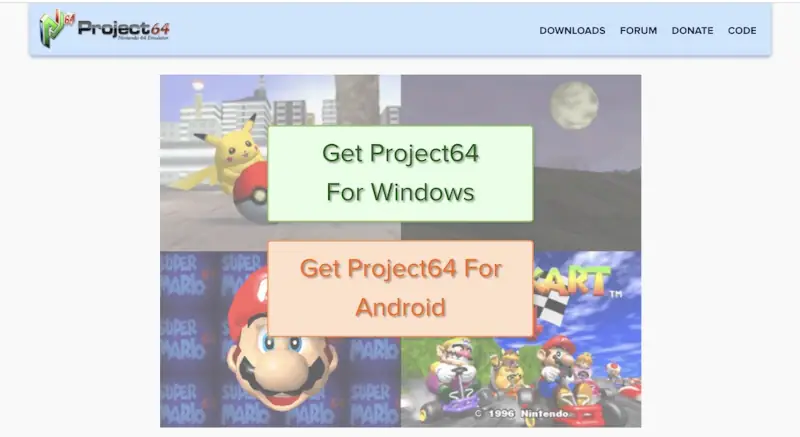
Une fois que vous avez téléchargé Project64, double-cliquez sur le fichier d’installation pour lancer le processus d’installation. Suivez les instructions à l’écran et acceptez les termes et conditions. Une fois l’installation terminée, lancez l’émulateur et cliquez sur File > ; Open ROM.
Nous vous proposons un tuto vidéo complet sur comment jouer aux jeux Nintendo 64 sur PC avec Project 64 en fin de cet article. Restez donc jusqu’au bout.
Cherchez le fichier du jeu auquel vous voulez jouer et double-cliquez dessus pour le charger dans l’émulateur. Une fois le jeu chargé, vous pouvez commencer à jouer ! Si vous avez besoin d’aide avec les contrôles, vous pouvez consulter la documentation de Project64.
C’est tout ce qu’il y a à faire ! Avec un émulateur comme Project64, vous pouvez jouer à tous vos jeux Nintendo 64 préférés sur votre PC Windows.
Comment résoudre plusieurs problèmes que vous pouvez rencontrer avec Project64
Project64 est l’un des émulateurs les plus populaires, il est très facile à utiliser et il vous permet de jouer à une grande variété de jeux Nintendo 64. Cependant, vous pouvez rencontrer certains problèmes en utilisant cet émulateur.
Voici quelques conseils sur la façon de résoudre plusieurs problèmes que vous pouvez rencontrer avec Project64 :
– Si vous avez des difficultés à faire fonctionner l’émulateur, assurez-vous que vous avez installé la dernière version. Vous pouvez télécharger la dernière version sur le site officiel.
– Si vous avez du mal à faire fonctionner certains jeux, essayez de télécharger une ancienne version de l’émulateur. Parfois, les versions plus récentes d’un émulateur peuvent causer des problèmes de compatibilité avec certains jeux.
– Si vous avez des problèmes audio, essayez de changer le plugin audio. Project64 est livré avec plusieurs plugins audio différents, alors essayez-en plusieurs jusqu’à ce que vous trouviez celui qui vous convient.
– Si vous avez des problèmes graphiques, essayez de changer le plugin vidéo. Encore une fois, Project64 est livré avec plusieurs plugins vidéo différents, alors expérimentez jusqu’à ce que vous en trouviez un qui fonctionne pour vous. Si rien d’autre, essayez le plugin vidéo « standard ».
Comment organiser vos jeux sur Project64
Pour ceux qui aiment les jeux vidéo, Project 64 offre une solution pour mieux les organiser. Faites un clic droit n’importe où sur l’écran et choisissez « Choose Rom Directory » pour ouvrir le dossier où vous pourrez parcourir vos fichiers de jeux.
Comment configurer un système filaire/Sans fil Contrôleur dans l’émulateur Project64
- Si vous utilisez une manette filaire, connectez-la simplement au port USB de votre PC. Si vous utilisez une manette sans fil, vous devrez la connecter à votre PC via Bluetooth.
- Une fois que votre manette est connectée, ouvrez le jeu auquel vous voulez jouer. La plupart des jeux détecteront et utiliseront automatiquement votre manette, mais certains vous demanderont de la sélectionner manuellement dans le menu des paramètres du jeu.
- Une fois le jeu lancé, appuyez simplement sur les boutons de votre manette pour jouer. Selon le jeu, vous devrez peut-être utiliser différents boutons pour différentes actions.
- C’est tout ce qu’il y a à faire ! En quelques étapes simples, vous pouvez commencer à jouer à n’importe quel jeu sur votre PC en utilisant une manette.